AWS 云服务器部署教程:新手零基础 10 分钟上手 Amazon EC2 (2026 最新版)
更新于:2026-02-11
导读摘要 (Quick Summary)
寻找最全的 AWS EC2 部署教程?本文将带你跳过复杂的官方文档,实操演示如何利用 Amazon Linux 2023 镜像快速搭建云服务器。涵盖从 免费套餐 (Free Tier) 申请、安全组(防火墙)设置到远程 SSH 连接的全过程,助你零成本开启海外业务。
一、 准备工作:了解 2026 年 AWS 免费套餐优惠
在开始部署前,建议新手优先选择符合 AWS Free Tier 条件的实例。2026 年,AWS 继续为新用户提供 12 个月的免费额度,其中 t3.micro 或 t4g.small(基于 Graviton 芯片)是性价比最高的全功能选型。
1. 地区 (Region) 避坑指南
根据您的用户群体选择数据中心,这直接决定了访问延迟:
- 外贸/电商:首选美国东部 (N. Virginia) 或西部 (Oregon)。
- 东南亚游戏/社交:推荐新加坡 (ap-southeast-1)。
- 高性能计算:尝试日本东京节点,带宽质量极优。
二、 核心实操:5 步完成 EC2 实例创建
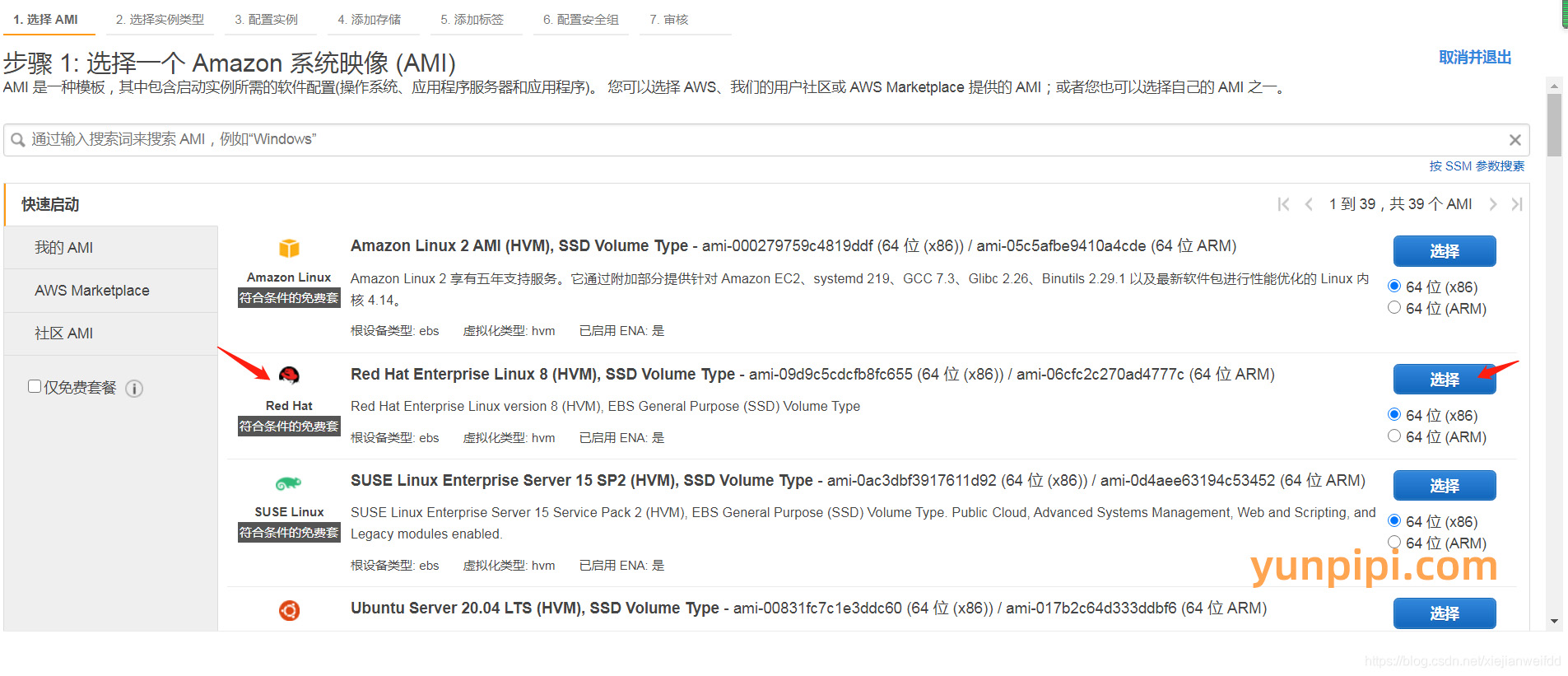
Step 1. 选择 Amazon Machine Image (AMI)
在控制台点击“启动实例”,AMI 建议选择 Amazon Linux 2023。它比 CentOS 8 更轻量,且原生支持最新的 OpenSSL 3.0,安全性更强。
Step 2. 实例类型与密钥对配置
选择 t3.micro 实例。随后在“密钥对”处创建一个新密钥,下载并妥善保存 .pem 文件。这是你唯一能进入服务器的“钥匙”。
Step 3. 关键:防火墙/安全组 (Security Groups) 设置
很多新手无法访问网站,是因为没有放行端口。在配置界面务必手动添加以下规则:
| 协议/端口 | 用途 | 来源建议 |
|---|---|---|
| SSH / 22 | 远程登录管理 | 我的 IP |
| HTTP / 80 | 网页预览 | 0.0.0.0/0 (全开放) |
| HTTPS / 443 | SSL 安全加密 | 0.0.0.0/0 (全开放) |
三、 远程连接与环境初始化
当实例状态显示为 Running 后,通过 SSH 工具(如 Termius 或 CMD)连接:
# 修改密钥权限 (Linux/Mac 必做)
chmod 400 your-key.pem
# 登录命令 (默认用户为 ec2-user)
ssh -i "your-key.pem" ec2-user@你的公网IP
chmod 400 your-key.pem
# 登录命令 (默认用户为 ec2-user)
ssh -i "your-key.pem" ec2-user@你的公网IP
💡 专家提示:首次进入系统后,建议立即运行
sudo dnf update -y。2026 年网络攻击频发,保持系统内核处于最新版本是运维的第一准则。
四、 常见问题 FAQ
- Q: 为什么 SSH 连接超时?
A: 请检查安全组 22 端口是否仅限制了固定 IP,或尝试重启实例获取新 IP。 - Q: 12 个月免费期结束后怎么办?
A: 建议监控账单,或提前迁移至 Spot 实例以降低 70% 以上的成本。
进阶:如何规避 AWS 风控?
许多用户反映绑定国内双币卡容易被封号。若您在支付、实名或额度方面遇到困难,可通过我们的 [自助平台] 获得支持。免实名、免绑卡,快速充值,确保您的业务不因欠费中断。