如何在阿里云轻量服务器上 5 分钟部署宝塔面板?(2026 实操版)
更新至:2026-01-29
导读摘要
买了阿里云轻量应用服务器(Lighthouse)不知道怎么配置环境?本文教你如何在 5 分钟内完成宝塔面板(BT-Panel/aaPanel)的安装,并解决阿里云特有的防火墙端口放行问题,让你的服务器瞬间变身可视化管理的神器。
一、 准备工作:环境预检与系统选型
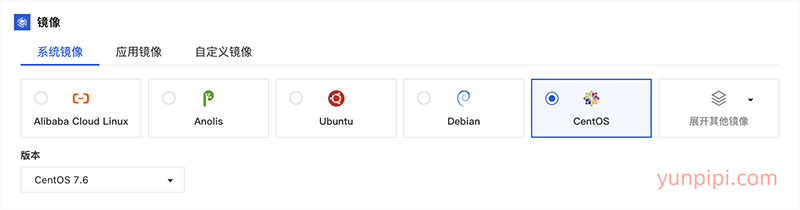
1. 系统选型:为什么推荐 CentOS 7.6?
在开始之前,请确保你已经拥有了一台安装了 CentOS 7.6 系统的阿里云轻量服务器。虽然 CentOS 7 已停止官方大规模维护,但在 2026 年,它依然是宝塔面板兼容性最稳、报错最少的底层环境。
- 极高稳定性:生态兼容性最强,各种 PHP 插件和安全组件运行丝滑。
- 低资源占用:相比 Ubuntu,它在 1G 内存的小机型上响应更迅速。
2. 服务器密码与权限准备
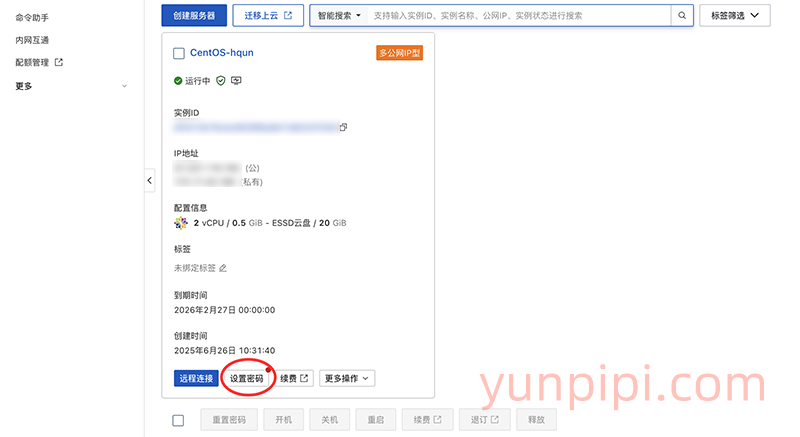
为了后续 SSH 远程连接,你需要在阿里云控制台预先设置 root 用户密码。
3. 登录 Workbench 远程连接
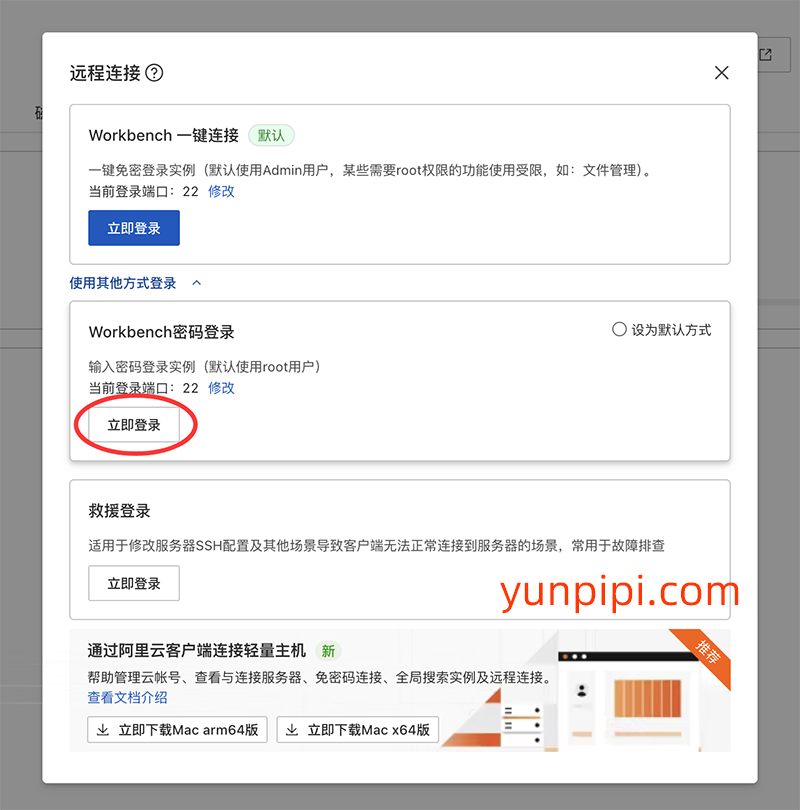
点击控制台右上角的“远程连接”,选择 Workbench 密码登录。输入 root 账号和你刚设置的密码,进入黑色的命令行窗口。
二、 安装并登录宝塔面板
在连接后的终端窗口中,复制并粘贴以下 2026 官方最新脚本(国际版 aaPanel):
URL=https://www.aapanel.com/script/install_7.0_en.sh && if [ -f /usr/bin/curl ];then curl -ksSO "$URL" ;else wget --no-check-certificate -O install_7.0_en.sh "$URL";fi;bash install_7.0_en.sh ipssl
关键操作指引:
- 安装过程中若提示 "Do you want to install aaPanel to the /www directory? (y/n):",请输入 y 并回车。
- 安装完成后,请务必截图保存屏幕显示的:外网访问地址 (URL)、用户名 (Username) 和 密码 (Password)。
⚠️ 避坑提醒:安装后若无法打开面板,请务必前往阿里云控制台 [防火墙] 页面,放行面板显示的对应端口(如 7800 或 8888)。
三、 安装环境与创建项目
成功登录宝塔面板后,按照以下步骤部署你的第一个网站:
- 一键部署环境:推荐选择 LNMP 套餐,安装 Nginx 1.24.0、MySQL 5.7 和 PHP 8.1/8.2。
- 解析域名:将你的域名 A 记录解析到这台轻量服务器的公网 IP。
- 创建网站:点击面板左侧 [Website] -> [Add Site],输入域名并关联数据库。
- 上传文件:通过 [Files] 菜单将项目压缩包上传至网站根目录并解压。
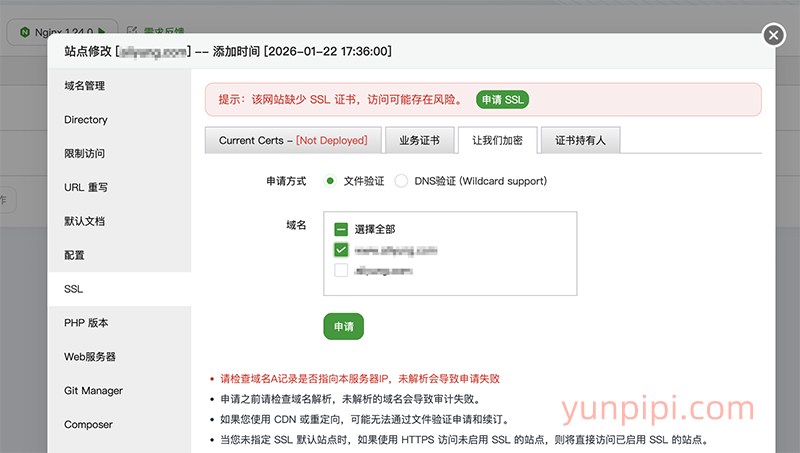
- 配置 SSL 证书:
在网站设置中点击 [SSL],选择 [Let's Encrypt] 申请免费证书。注意: 免费证书有效期为 90 天,宝塔支持到期自动续签,请确保服务器 80 端口已开启。
进阶提示: 如果你的服务器在续费或支付时遇到困难,可以通过我们的 [阿里云国际充值平台] 获得支持,免实名免绑卡,确保您的网站 24/7 稳定运行。